Panduan Setting Port SMTP Gmail Yang Benar! Atasi Masalah Email Bisnis Tidak Mau Terkirim 2026
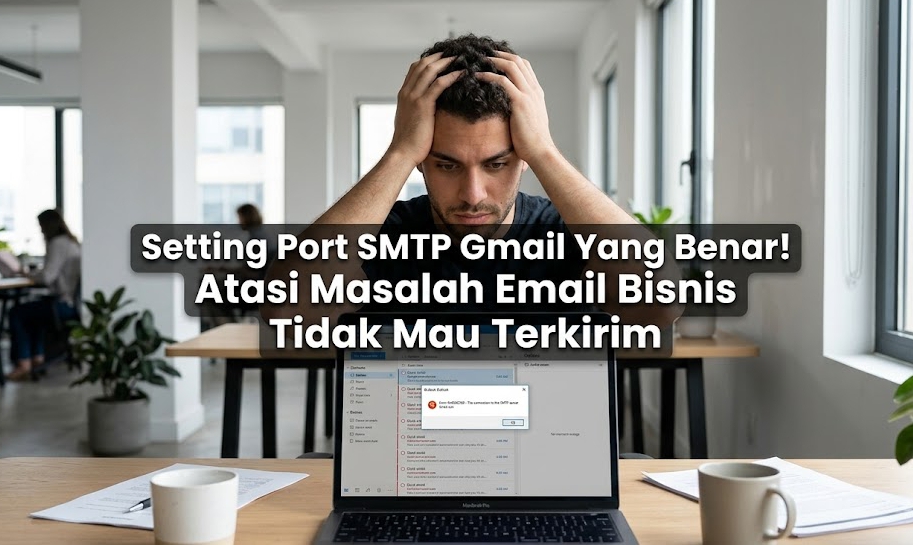
Pernah nggak sih kamu dibikin pusing tujuh keliling gara-gara pesan penting buat klien malah nyangkut di Outbox alias kotak keluar? Padahal koneksi internet lancar jaya, tapi notifikasi pesan gagal (failed to send) terus-terusan muncul di layar Microsoft Outlook atau aplikasi kantormu. Masalah ngeselin kayak gini biasanya murni karena kamu belum melakukan Setting port SMTP Gmail secara manual dengan parameter angka yang tepat. Mesin aplikasi di komputermu jadi kebingungan mencari jalan keluar untuk mengirim pesan tersebut ke peladen (server) pusat milik Google.
Di era digital sekarang, menyambungkan alamat surat elektronik (email) profesional ke aplikasi pihak ketiga memang butuh sedikit sentuhan teknis. Google sudah memperketat sistem keamanannya, sehingga kamu nggak bisa lagi cuma modal masukin alamat email dan kata sandi biasa. Kamu harus tahu persis berapa angka pelabuhan (port) yang dibuka untuk jalur pengiriman, serta metode pengamanan apa yang diwajibkan oleh Google agar suratmu tidak diblokir di tengah jalan.
Sebelum kita pusing mengotak-atik parameter jaringan, ada baiknya kamu juga bersantai sejenak menambah wawasan teknologi lain, misalnya mengecek daftar urutan vga nvidia geforce kalau kamu hobi main game atau desain grafis. Nah, kalau sudah rileks, yuk kita bedah tuntas angka ajaib dan trik rahasia biar semua pesan bisnismu langsung meluncur tanpa hambatan!
Table of Contents
Angka Pasti Setting Port SMTP Gmail Untuk Outlook Dan Aplikasi
Kunci utama agar pesanmu bisa terbang keluar dari aplikasi adalah menyetel peladen pengiriman (SMTP) dengan benar. Jangan sampai salah masukin angka, karena beda angka beda juga jenis keamanannya. Sebelum kamu pusing dengan SMTP, pastikan kamu sudah paham Imap pop3 gmail setting terlebih dahulu, karena keduanya berjalan beriringan (IMAP untuk menerima, SMTP untuk mengirim).
1. Pilihan Utama: Smtp.gmail.com Port 587 Tls
Ini adalah kombinasi angka yang paling sering dipakai dan sangat direkomendasikan oleh Google untuk sebagian besar aplikasi modern saat ini.
- Alamat Server: Ketik persis tulisan smtp.gmail.com di kolom alamat peladen pengirim.
- Angka Port: Masukkan angka 587.
- Jenis Enkripsi: Wajib pilih opsi STARTTLS atau TLS.
- Jalur ini sangat fleksibel karena menggabungkan koneksi biasa yang kemudian diubah menjadi koneksi super aman (encrypted) sebelum pesanmu benar-benar dikirimkan.
2. Pilihan Alternatif: Port 465 Dengan SSL
Kalau aplikasi kantormu kebetulan versi lawas atau tidak mendukung TLS, kamu bisa menggunakan jalur alternatif yang tingkat keamanannya juga sama-sama tebal.
- Alamat Server: Tetap sama, yaitu smtp.gmail.com.
- Angka Port: Masukkan angka 465.
- Jenis Enkripsi: Pilih opsi SSL (Secure Sockets Layer).
- Jalur ini memaksa aplikasi untuk mengunci rapat pesanmu sejak awal sebelum koneksi ke peladen Google benar-benar terbuka.
3. Perbedaan Mendasar Imap Pop3 Gmail Setting
Banyak yang terbalik antara pengaturan masuk dan keluar. Biar nggak salah kamar, pahami bedanya sebelum kamu sibuk menyimpan (save) pengaturan:
- IMAP (Port 993): Ini adalah teknologi kekinian yang bikin pesan di HP dan laptopmu selalu sinkron. Kalau kamu baca pesan di HP, di laptop juga otomatis terbaca.
- POP3 (Port 995): Ini teknologi jadul. Pesan akan diunduh penuh ke laptopmu dan dihapus dari peladen utama. Sangat tidak disarankan untuk zaman sekarang!
- SMTP: Nah, ini yang sedang kita bahas. SMTP murni bertugas sebagai “tukang pos” yang mengantarkan pesan keluar.
Biar makin gampang dipahami, silakan contek tabel parameter lengkap di bawah ini saat kamu mengatur Outlook:
| Parameter | Pengaturan Pesan Masuk (IMAP) | Pengaturan Pesan Keluar (SMTP) |
| Nama Server | imap.gmail.com | smtp.gmail.com |
| Port & Keamanan | 993 (SSL) | 587 (TLS) atau 465 (SSL) |
| Nama Pengguna | Alamat Email Lengkap Kamu | Alamat Email Lengkap Kamu |
| Kata Sandi | App Password (Bukan Sandi Biasa) | App Password (Bukan Sandi Biasa) |
Tutorial Cara Aktifkan App Password Google Agar Server Aman
Percuma kamu masukin angka port yang benar kalau ternyata kamu masih pakai kata sandi utama (password login) untuk nyambung ke Outlook. Sejak 2022, Google memblokir akses dari “Aplikasi Kurang Aman”. Solusinya cuma satu: banyak yang belum tahu cara aktifkan app password google padahal ini adalah syarat mutlak!
1. Menyalakan Verifikasi Dua Langkah (2FA) Dulu
Google tidak akan mengizinkanmu membuat sandi khusus kalau akunmu belum digembok dua kali.
- Buka peramban (browser) dan masuk ke pengaturan Akun Google milikmu (myaccount.google.com).
- Pilih menu Keamanan (Security) di sebelah kiri layar.
- Cari bagian “Cara Anda login ke Google”, lalu klik Verifikasi 2 Langkah.
- Ikuti petunjuknya sampai selesai (biasanya Google akan meminta nomor HP untuk mengirimkan kode SMS atau notifikasi pop-up ke ponselmu).
2. Bikin Kata Sandi Khusus Aplikasi
Setelah akunmu kebal, sekarang saatnya membuat sandi ajaib yang akan dipasangkan dengan SMTP.
- Kembali ke menu Keamanan di Akun Google.
- Ketik “Sandi Aplikasi” atau “App Passwords” di kolom pencarian paling atas.
- Pilih nama aplikasi (misal: “Mail”) dan perangkatnya (misal: “Komputer Windows”), lalu klik Buat (Generate).
- Akan muncul kotak berisi 16 huruf acak berlatar kuning. Salin 16 huruf ini tanpa spasi! Ini adalah nyawa utamamu.
3. Masukkan 16 Huruf Ke Dalam Outlook
Langkah terakhir yang sering bikin deg-degan adalah memasang kodenya.
- Buka Outlook atau aplikasi surat elektronikmu.
- Saat diminta memasukkan password, JANGAN masukkan kata sandi utama yang biasa kamu pakai buat login ke Gmail.
- Tempelkan (paste) 16 huruf acak yang baru saja kamu salin dari Google tadi. Simpan pengaturan, dan boom! Pesanmu pasti langsung meluncur.
Trik Praktis Konfigurasi Email Kantor Ke Hp Tanpa Pusing
Selain di laptop, membalas pesan penting klien dari ponsel cerdas adalah kebutuhan sehari-hari. Untungnya, saat melakukan konfigurasi email kantor ke hp, pastikan kamu menggunakan prinsip angka dan sandi yang sama persis seperti penjelasan di atas.
1. Persiapan Data Server Pada Ponsel
Jangan asal klik setuju saat menyambungkan akun, pilihlah pengaturan manual biar hasilnya akurat.
- Buka aplikasi Mail bawaan HP (seperti Apple Mail atau aplikasi Email di Android), lalu pilih tambah akun baru dan klik Lainnya (Other).
- Masukkan alamat surat kantormu dengan lengkap (contoh: nama@perusahaanmu.com).
- Pada bagian sandi, gunakan App Password 16 digit yang sudah kamu buat sebelumnya. Jangan pakai sandi utama!
2. Memasukkan Parameter SMTP Dengan Benar
Di sini ketelitianmu diuji agar pesan tidak nyangkut di Outbox HP.
- Pilih metode IMAP untuk pesan masuk agar sinkron dengan komputer kantormu.
- Pada kolom Outgoing Mail Server (Server Pengirim), kamu wajib mengisi server dengan smtp.gmail.com port 587 tls kalau aplikasi di HP-mu meminta opsi keamanan modern.
- Jika HP-mu model lama dan menolak TLS, ubah angkanya ke 465 dan pilih opsi SSL.
3. Menguji Proses Pengiriman (Send Test)
Langkah wajib biar kamu nggak panik belakangan.
- Setelah semua kolom tersimpan, buat pesan baru dari HP-mu dan kirim ke alamat pribadimu yang lain (misalnya akun Yahoo atau email pasanganmu).
- Jika pesan masuk dalam hitungan detik tanpa ada notifikasi Error 5.7.0 atau Authentication Failed, selamat! Pengaturanmu sudah 100% sempurna.
Pilihan Antara Smtp.gmail.com Port 587 Tls Dan SSL 465
Mungkin kamu masih bingung, “Terus saya harus pilih angka yang mana buat aplikasi saya?” Tenang, kita rangkum solusinya biar kamu nggak salah klik. Ini adalah aturan emas yang dipegang oleh para teknisi komputer profesional.
- Pilih 587 TLS Jika: Kamu menggunakan aplikasi Microsoft Office terbaru (2019 ke atas), Mozilla Thunderbird versi terkini, atau aplikasi ponsel cerdas keluaran tiga tahun terakhir. Jalur ini ibarat jalan tol masa depan yang cepat dan sangat direkomendasikan Google.
- Pilih 465 SSL Jika: Kamu masih bertahan pakai Microsoft Outlook 2013, 2010, atau mesin absen/mesin printer kantor (Scan to Email) yang sistem keamanannya agak jadul. Jalur ini adalah benteng pertahanan lama yang terbukti super kebal.
- Jangan Pernah Pilih Port 25: Angka 25 adalah jalur pengiriman tanpa enkripsi sama sekali. Hampir semua penyedia layanan internet (ISP) di Indonesia memblokir angka 25 ini untuk mencegah penyebaran virus dan spam.
Q&A
Apakah Setting port SMTP Gmail ini bisa dipakai buat email perusahaan yang menggunakan akhiran domain sendiri, bukan akhiran @gmail.com?
Tentu saja sangat bisa! Asalkan perusahaanmu berlangganan layanan Google Workspace (dulu namanya G-Suite). Walaupun alamatmu menggunakan nama PT atau kantormu, mesin di belakangnya tetaplah mesin milik Google. Kamu wajib menggunakan pengaturan smtp.gmail.com yang persis sama.
Pas lagi coba konfigurasi email kantor ke hp, kenapa pesannya selalu “Username and Password not accepted” padahal sandi saya sudah benar?
Itu artinya Google menendang paksa upayamu karena dianggap sebagai penyusup. Ingat, sandi yang “benar” menurutmu (sandi utama) adalah sandi yang “salah” di mata aplikasi pihak ketiga. Kamu harus mengulangi langkah Cara Aktifkan App Password Google dan menggunakan 16 digit kode acak tersebut sebagai kata sandimu di HP.
Saya sudah pilih smtp.gmail.com port 587 tls, pakai App Password, tapi email tetap gagal terkirim dan keluar kode Error 0x80042109. Harus bagaimana?
Kode error itu biasanya muncul kalau program antivirus atau pelindung jaringan (Firewall) di komputermu terlalu galak. Coba matikan sementara fitur Email Shield di antivirusmu, lalu kirim ulang pesannya. Kalau berhasil terkirim, berarti kamu harus memasukkan aplikasi Outlook-mu ke dalam daftar pengecualian (whitelist) di pengaturan antivirus tersebut!