Kumpulan Lengkap Password Admin Indihome ZTE & Huawei (Superuser 2026)
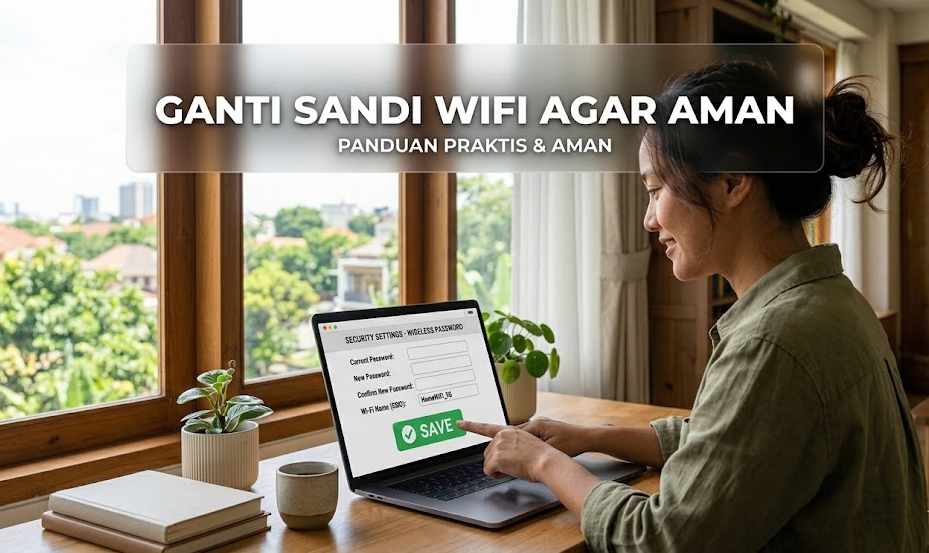
Jaringan internet tiba-tiba lelet atau banyak perangkat asing yang menyedot bandwidth Wi-Fi kalian? Kalau masalah ini terjadi, jalan satu-satunya untuk mengusir para penumpang gelap tersebut adalah dengan membobol masuk ke dalam panel pengaturan router. Namun, tantangan terbesarnya adalah banyak pengguna yang tidak mengetahui Password Admin Indihome mereka sendiri, karena teknisi lapangan biasanya tidak memberikan detail kredensial (username dan password) tersebut saat pertama kali melakukan pemasangan di rumah.
Penting untuk dipahami bahwa kata sandi admin ini berfungsi seperti kunci utama brankas. Akses ini sangat berbeda dengan sandi Wi-Fi biasa yang sering kalian bagikan ke teman yang sedang nongkrong. Dengan masuk sebagai administrator, kalian memiliki wewenang penuh (Superuser) untuk mengubah nama sinyal (SSID), membatasi kecepatan perangkat tertentu, hingga memblokir alamat MAC (MAC Address) dari penyusup jaringan. Jika sandi ini jatuh ke tangan yang salah, seluruh koneksi rumah kalian bisa dimatikan dari jarak jauh.
Daripada pusing menelepon Customer Service dan menunggu berhari-hari, artikel ini akan membongkar tuntas daftar kredensial bawaan pabrik untuk berbagai merek router yang paling banyak beredar di Indonesia. Kita akan membahas cara masuk (login), mereset konfigurasi, hingga mengamankan jaringan. Buat kalian yang juga butuh rekomendasi alat bantu untuk merangkum dokumen teknis, jangan lewatkan tutorial 4 cara menggunakan notebooklm gratis. Yuk, kita konfigurasi router kalian sekarang!
Table of Contents
Kumpulan Password Admin Indihome Bawaan Router ZTE dan Huawei
Setiap perangkat Optical Network Terminal (ONT) atau router yang dipinjamkan oleh penyedia layanan internet sebenarnya memiliki kredensial bawaan pabrik. Namun, seiring berjalannya waktu dan pembaruan sistem (firmware), kombinasi tersebut seringkali diubah secara otomatis oleh sistem pusat.
Berikut ini adalah daftar kombinasi username dan sandi default yang paling sering berhasil menembus halaman login administrator pada tahun 2026.
1. Kombinasi Kredensial Huawei Seri HG
Perangkat merek Huawei (seperti seri HG8245H, HG8245A, atau HG8145V5) adalah salah satu perangkat legend yang paling banyak terpasang di rumah-rumah pelanggan lama.
- Akses Standar: Gunakan username: admin dan password: admin.
- Akses Superuser (Telecomadmin): Jika akses standar gagal membuka menu lanjutan, kalian wajib menggunakan akun Superuser dengan username: telecomadmin dan password: admintelecom.
2. Kombinasi password zte default Berbagai Seri
Merek ZTE juga sangat mendominasi pasar Indonesia, terutama untuk seri F609 dan F660.
- Akses Standar Pengguna: Gunakan username: user dan password: user.
- Akses Superuser ZTE: Jika kombinasi standar ditolak, masukkan username: admin. Untuk kolom password zte default, cobalah memasukkan sandi Telkomdso123 atau kombinasi pabrik asli yaitu admin.
3. Solusi Jika Masih Gagal Login
Lalu, bagaimana jika semua kombinasi di atas ditolak dan muncul peringatan “Wrong Password“? Hal ini menandakan sistem pusat telah mengunci router kalian.
- Jalan satu-satunya adalah melakukan Factory Reset. Cari lubang kecil bertuliskan “Reset” di bagian belakang router.
- Gunakan jarum atau peniti, lalu tekan dan tahan tombol di dalam lubang tersebut selama 10 hingga 15 detik sampai semua lampu indikator mati dan menyala kembali. Setelah itu, kalian pasti bisa login kembali menggunakan kredensial bawaan pabrik.
4 Langkah Praktis Login Router ZTE f670l
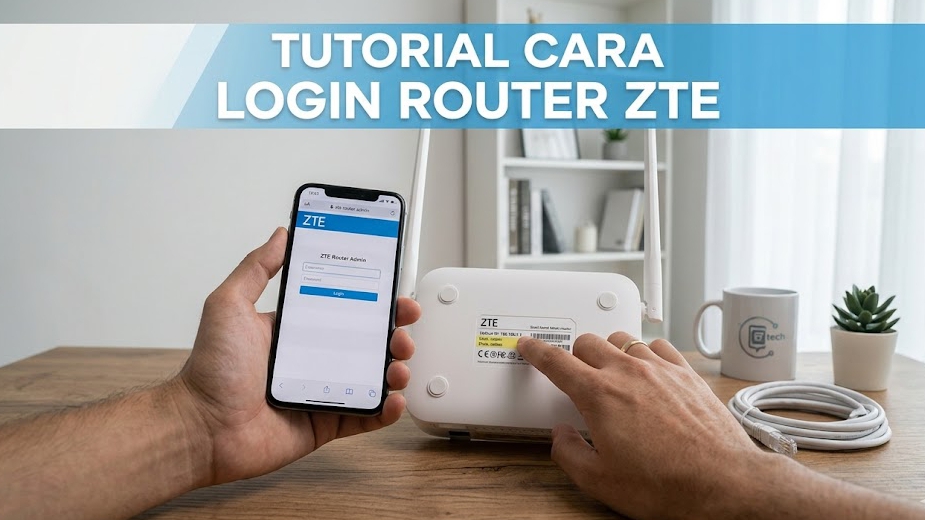
Seri ZTE F670L adalah salah satu generasi router dual-band terbaru yang didistribusikan untuk pelanggan paket kecepatan tinggi. Tampilan dashboard atau halaman adminnya sedikit berbeda dan lebih modern dibandingkan generasi sebelumnya.
Proses login router zte f670l ini sangat krusial jika kalian ingin memisahkan sinyal Wi-Fi 2.4 GHz dan 5 GHz agar tidak bentrok.
1. Persiapan Koneksi Perangkat
Langkah pertama sebelum mengeksekusi login router zte f670l adalah memastikan jalur komunikasi perangkat kalian sudah terhubung secara fisik atau nirkabel.
- Pastikan smartphone atau laptop kalian sudah terhubung ke jaringan Wi-Fi dari router tersebut.
- Untuk hasil yang lebih stabil dan minim kegagalan (timeout), sangat disarankan menghubungkan laptop langsung ke router menggunakan kabel LAN kuning (Ethernet).
2. Memasukkan Alamat IP Gateway
Buka aplikasi peramban (browser) andalan kalian, seperti Google Chrome atau Mozilla Firefox.
- Pada kolom URL di bagian paling atas, ketikkan alamat IP Gateway bawaan: 192.168.1.1.
- Jika halaman tidak merespons, kalian bisa mencoba alamat IP alternatif yang sering digunakan ZTE, yaitu 192.168.100.1 atau 192.168.0.1.
3. Eksekusi Kredensial Administrator
Setelah halaman muka berwarna biru khas ZTE muncul, masukkan kombinasi kredensial yang sudah kita bahas sebelumnya.
- Isi kolom username dengan admin dan password dengan admin atau Telkomdso123.
- Tekan tombol Login dan kalian akan langsung disambut oleh halaman informasi status koneksi serat optik (Optical Status).
2 Cara Ganti Password Wi-Fi Agar Jaringan Aman
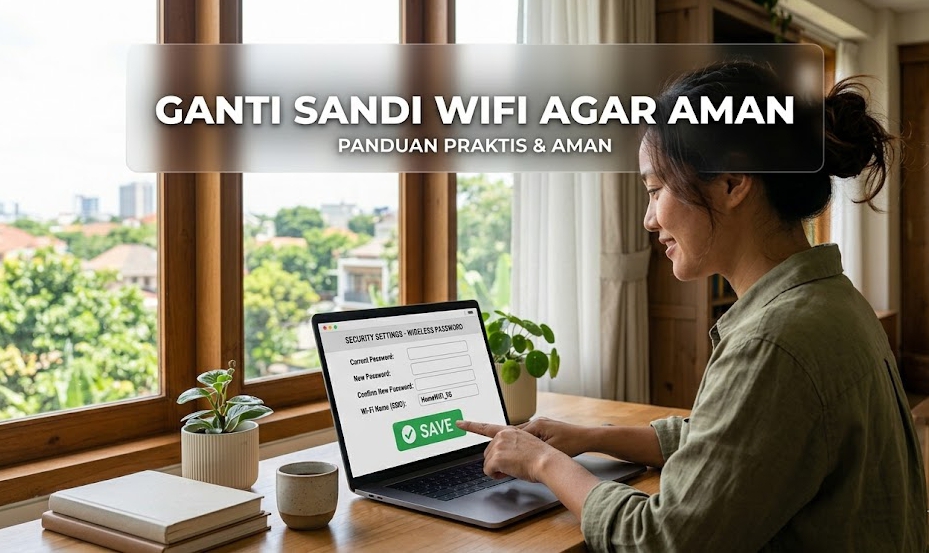
Setelah berhasil membobol masuk ke dalam dashboard, tugas terpenting kalian selanjutnya adalah mengganti sandi jaringan nirkabel. Jangan biarkan tetangga iseng terus-terusan menguras kuota FUP (Fair Usage Policy) bulanan kalian.
Ada dua metode cara ganti password wifi indihome yang diakui resmi, baik menggunakan aplikasi praktis maupun melalui panel administrator yang lebih teknis.
1. Melalui Aplikasi MyIndiHome
Ini adalah metode cara ganti password wifi indihome paling gampang yang sangat direkomendasikan untuk pengguna awam.
- Buka aplikasi MyIndiHome di smartphone kalian dan login menggunakan nomor layanan.
- Masuk ke menu Pengaturan Jaringan atau Profil, lalu pilih opsi Ubah Kata Sandi Wi-Fi. Masukkan sandi baru yang terdiri dari kombinasi angka dan huruf, lalu klik simpan. Router akan memutus koneksi sebentar untuk menerapkan pengaturan baru.
2. Melalui Panel Dashboard Router (ZTE/Huawei)
Metode ini wajib dikuasai jika aplikasi sedang error atau maintenance.
- Di dalam dashboard (192.168.1.1), cari tab atau menu utama bertuliskan Network, WLAN, atau Wireless.
- Masuk ke sub-menu Security. Pada bagian WPA Passphrase atau WLAN Key, hapus titik-titik sandi lama dan ketikkan sandi baru kalian.
- Pastikan opsi Authentication Type diatur ke WPA2-PSK demi keamanan enkripsi tingkat tinggi. Klik tombol Apply atau Submit di pojok kanan bawah untuk menyimpan perubahan.
Jadi gitu ya urutannya! Menguasai celah keamanan Password Admin Indihome itu wajib hukumnya biar kalian nggak gampang dikibulin sama teknisi nakal atau tetangga yang suka nebeng Wi-Fi. Ingat, setelah sukses login pakai kombinasi default pabrik seperti admin/admin atau telecomadmin, pastikan kalian langsung mengganti sandi administrator tersebut biar router kalian nggak gampang diretas orang lain dari jarak jauh. Kalau gagal masuk, jangan ragu buat mencolok tombol reset di belakang router. Selamat bereksperimen dan nikmati kecepatan internet full speed lagi ya!
Q&A
Kenapa password zte default seperti admin/admin sering kali ditolak dan dinyatakan salah oleh sistem?
Hal ini sangat wajar terjadi karena password zte default hanyalah kombinasi bawaan pabrik sebelum perangkat dikonfigurasi. Ketika router pertama kali dipasang dan disambungkan ke kabel fiber optic, sistem pusat penyedia layanan internet (Auto Configuration Server / ACS) akan secara otomatis mengirimkan pembaruan (update OTA) yang sering kali ikut merombak kata sandi administrator demi alasan keamanan jaringan secara keseluruhan.
Apakah mereset router (Factory Reset) akan membuat koneksi internet saya mati total dan harus memanggil teknisi?
Sebenarnya, melakukan Factory Reset pada router modern sangat jarang menyebabkan internet mati total karena data autentikasi PPPoE (nomor pelanggan) biasanya otomatis tertarik kembali dari server pusat (auto-provisioning). Namun, pada kasus tertentu atau pada ONT seri jadul, data tersebut bisa saja terhapus sehingga indikator lampu PON berkedip merah dan Anda kehilangan akses internet. Jika tidak paham cara mengisi ulang konfigurasi PPPoE dan VLAN secara manual, sebaiknya hubungi layanan pelanggan untuk setting jarak jauh.
Seberapa sering saya harus mempraktikkan cara ganti password wifi indihome agar jaringan tetap aman?
Para ahli keamanan siber (Cisco & Fortinet) sangat menyarankan Anda untuk menerapkan cara ganti password wifi indihome minimal setiap tiga hingga enam bulan sekali. Mengganti sandi secara berkala akan secara otomatis “menendang” (disconnect) seluruh perangkat asing termasuk smartphone tetangga atau alat smart home mencurigakan yang mungkin berhasil menyimpan sandi lama Anda diam-diam, sehingga bandwidth internet rumah kembali optimal dan bebas dari para penumpang gelap (freeloader).