Cara Agar Video Capcut Tidak Pecah Di Status WA Dan Settingan Resolusi Yang Jernih

Video dari CapCut sering terlihat tajam di galeri, tapi berubah buram saat masuk status WhatsApp. Tenang, ada cara agar video Capcut tidak pecah di status WA dengan mengatur rasio, resolusi export, dan bitrate sebelum diunggah.
Intinya sederhana. Gunakan rasio 9:16, export video 720p atau 1080p, lalu pilih 60 FPS. Kombinasi ini membuat video lebih stabil saat dikompresi oleh WhatsApp sehingga kualitasnya tidak turun drastis.
Kalau ingin hasil lebih maksimal, kamu juga bisa menyesuaikan bitrate video menggunakan aplikasi tambahan. Cara ini sering dipakai kreator agar video tetap jernih saat diunggah ke story WA.
Table of Contents
Alasan Video CapCut Pecah Saat Masuk Status WA
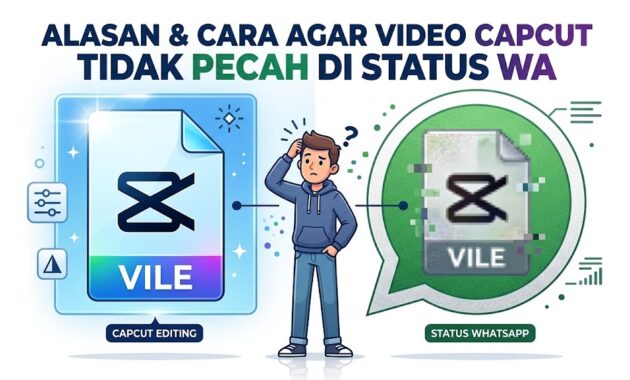
Banyak orang merasa hasil editnya sudah bagus. Namun setelah diunggah ke status WA, kualitasnya tiba-tiba menurun dan terlihat lebih buram.
Hal ini terjadi karena WhatsApp melakukan kompresi otomatis pada semua video yang diunggah agar ukuran file menjadi lebih kecil dan ringan.
Jika video memiliki ukuran besar atau resolusi tidak seimbang, kompresi tersebut akan menurunkan kualitas gambar secara cukup signifikan.
Akibatnya detail video terlihat pecah, warna tidak tajam, bahkan gerakan video terasa kurang halus saat diputar di status WA.
Settingan Capcut Jernih Story Wa
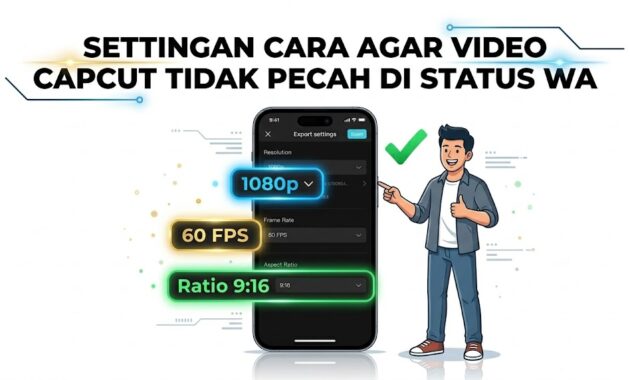
Agar video tetap jernih saat masuk story WhatsApp, kamu perlu memperhatikan beberapa pengaturan dasar saat proses editing dan export video.
Pengaturan ini terlihat sederhana, tetapi sangat menentukan kualitas akhir video yang muncul di status WhatsApp.
Gunakan Rasio Video 9:16
Rasio video menentukan bagaimana video ditampilkan di layar smartphone saat diunggah ke status WhatsApp.
Format terbaik untuk story adalah 9:16 karena mengikuti layar vertikal smartphone secara penuh tanpa perlu penyesuaian tambahan.
Jika menggunakan rasio lain seperti 1:1 atau 16:9, WhatsApp akan menyesuaikan ukuran video sehingga kualitasnya bisa menurun.
Cara mengaturnya di CapCut cukup mudah.
- Buka proyek baru di CapCut
- Pilih menu Ratio
- Pilih rasio 9:16
Dengan rasio yang tepat sejak awal, video lebih aman dari kompresi berlebihan.
Gunakan Resolusi Export Yang Tepat
Resolusi juga berpengaruh besar pada kualitas video setelah diunggah ke WhatsApp.
Resolusi terlalu tinggi bisa memicu kompresi besar dari sistem WhatsApp.
Sebaliknya resolusi terlalu rendah akan membuat detail video hilang.
Beberapa resolusi yang direkomendasikan yaitu:
- 720p untuk ukuran file lebih ringan
- 1080p untuk kualitas gambar lebih tajam
Untuk status WA sebenarnya resolusi 720p sudah cukup baik dan jarang mengalami penurunan kualitas besar.
Gunakan Frame Rate 60 FPS
Frame rate menentukan kelancaran gerakan video.
Semakin tinggi FPS, gerakan video akan terlihat lebih halus dan stabil.
Saat export video dari CapCut, pilih 60 FPS.
Menariknya, walaupun video asli hanya 30 FPS, CapCut tetap bisa mengekspor video menjadi 60 FPS.
Hal ini membantu video terlihat lebih smooth ketika diputar di status WhatsApp.
Cara Agar Video Capcut Tidak Pecah Di Status WA Dengan Bitrate

Selain pengaturan di CapCut, ada trik tambahan yang sering digunakan kreator video agar kualitas tetap terjaga.
Trik ini adalah menyesuaikan bitrate video menggunakan aplikasi tambahan.
Bitrate adalah jumlah data gambar yang tersimpan di setiap detik video. Semakin tinggi bitrate, semakin banyak detail gambar yang tersimpan.
Jika bitrate terlalu rendah, video akan terlihat pecah setelah dikompresi oleh WhatsApp.
Salah satu aplikasi yang sering digunakan untuk mengatur bitrate adalah VN Video Editor.
Langkah Mengatur Bitrate Video
Berikut langkah sederhana yang bisa kamu coba.
- Export video dari CapCut terlebih dahulu.
- Buka aplikasi VN Video Editor.
- Import video yang sudah disimpan.
- Masuk ke menu export video.
- Atur pengaturan berikut.
- Resolusi: 1080p atau 720p
- Frame rate: 60 FPS
- Bitrate: sekitar 44 Mbps
Dengan pengaturan ini kualitas video biasanya tetap jernih saat diunggah ke WhatsApp, Instagram, maupun TikTok.
Tips Tambahan Agar Video Story WA Tetap Jernih
Selain setting teknis tadi, ada beberapa tips tambahan agar kualitas video tetap bagus saat diunggah ke status WhatsApp.
Gunakan Video Asli Berkualitas Tinggi
Jika video awal sudah buram, hasil editing juga tidak akan jauh berbeda. Gunakan video dengan resolusi tinggi agar hasil akhir tetap tajam.
Hindari Terlalu Banyak Filter
Filter berat bisa mengurangi detail video setelah proses kompresi. Gunakan filter secukupnya agar kualitas gambar tetap stabil.
Gunakan Teks Yang Cukup Besar
Teks kecil sering terlihat pecah setelah video dikompresi. Gunakan ukuran teks yang cukup besar agar tetap terbaca jelas.
Potong Video Jika Terlalu Panjang
Video panjang memiliki ukuran file besar sehingga memicu kompresi lebih kuat. Memotong video bisa membantu menjaga kualitasnya.
Q&A
Berapa resolusi CapCut agar tidak pecah
Resolusi yang disarankan adalah 720p atau 1080p dengan rasio 9:16 dan frame rate 60 FPS agar video tidak terlalu dikompresi oleh WhatsApp.
Cara Agar Video Story WA Tidak buram tanpa Aplikasi
Gunakan rasio 9:16, resolusi 720p atau 1080p, dan export video dengan 60 FPS langsung dari CapCut.
Settingan Export Capcut PC
Untuk CapCut versi PC gunakan pengaturan berikut:
- Resolusi 1080p
- Frame rate 60 FPS
- Format MP4
- Bitrate sekitar 40 Mbps
Pengaturan ini membantu menjaga kualitas video sebelum diunggah ke WhatsApp.
Cara menghilangkan blur pada Video Capcut?
Untuk menghilangkan blur pada video CapCut, pastikan pengaturan export sudah tepat. Gunakan rasio 9:16, resolusi 720p atau 1080p, dan pilih 60 FPS saat export. Selain itu, gunakan video sumber dengan kualitas tinggi dan hindari kompresi berulang sebelum diunggah ke WhatsApp.
Cara render Video di CapCut?
Cara render atau export video di CapCut cukup mudah:
- Buka proyek video di CapCut.
- Tekan tombol Export di pojok kanan atas.
- Pilih resolusi 720p atau 1080p.
- Atur Frame Rate 60 FPS agar video lebih halus.
- Tekan Export lalu tunggu proses render selesai.
Setelah proses render selesai, video akan tersimpan di galeri perangkat.
Apa itu Codec CapCut?
Codec CapCut adalah sistem kompresi yang digunakan untuk mengubah video menjadi ukuran file yang lebih kecil tanpa menghilangkan terlalu banyak kualitas gambar. Codec ini mengatur bagaimana data video disimpan, diproses, dan diekspor sehingga video tetap bisa diputar dengan lancar di berbagai perangkat.