Cara Mengatasi IPhone Tidak Bisa Connect WiFi: Solusi Cepat Dan Efektif
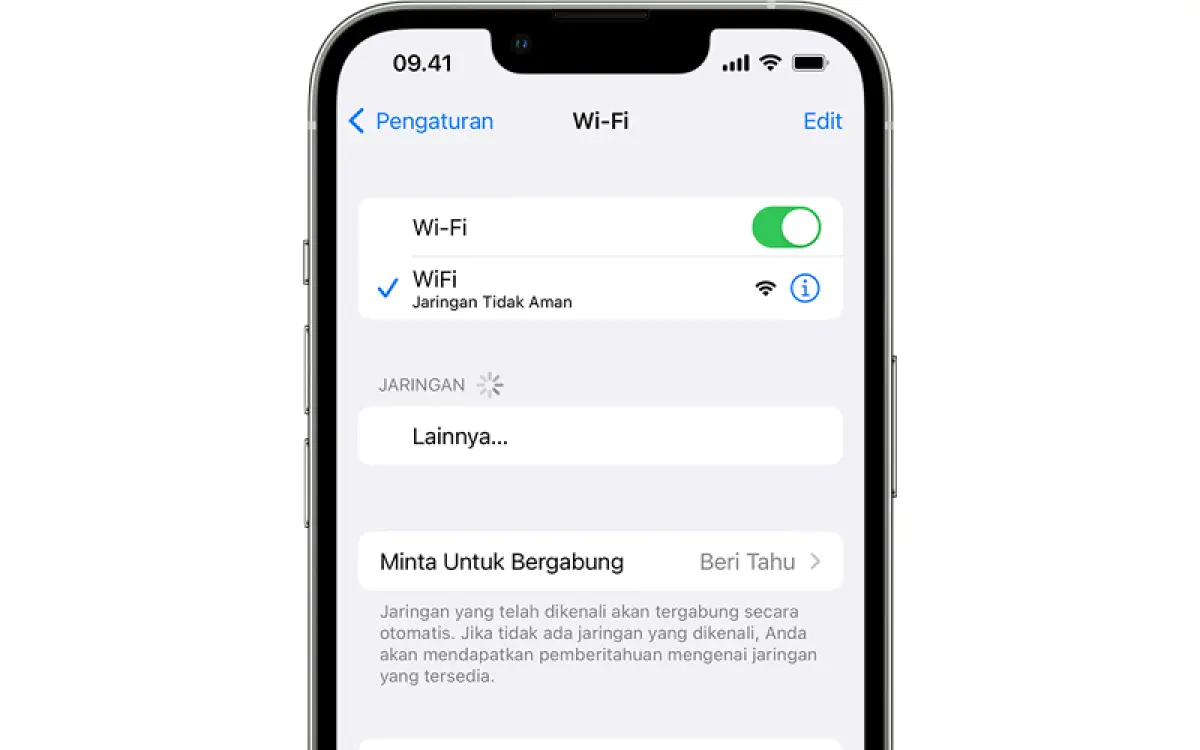
Cara Mengatasi iPhone Tidak Bisa Connect WiFi merupakan permasalahan umum yang sering dialami oleh pengguna iPhone. Mencari solusi untuk masalah ini bisa menjadi langkah awal yang penting untuk memastikan koneksi internet Anda tetap lancar. Dalam artikel ini, kita akan membahas langkah-langkah praktis yang dapat membantu Anda mengatasi masalah koneksi WiFi di iPhone dengan mudah.
Table of Contents
Identifikasi Masalah
iPhone Anda mengalami masalah ketika mencoba untuk terhubung ke jaringan WiFi yang tersedia. Hal ini dapat menyebabkan gangguan dalam penggunaan internet dan akses ke berbagai aplikasi yang memerlukan koneksi internet.
Penyebab yang Mungkin
Beberapa kemungkinan penyebab iPhone tidak bisa terhubung ke WiFi antara lain adalah jaringan WiFi yang lemah, pengaturan WiFi yang tidak benar, perangkat lunak yang tidak terbaru, atau masalah pada router atau modem.
Penting untuk memecahkan masalah ini segera karena koneksi internet yang stabil sangat penting dalam kehidupan sehari-hari, terutama untuk bekerja, belajar, atau sekadar berselancar di internet.
Periksa Koneksi WiFi
Saat mengalami masalah iPhone tidak dapat terhubung ke WiFi, langkah pertama yang perlu dilakukan adalah memeriksa koneksi WiFi yang tersedia.
Memeriksa Jaringan WiFi
Untuk memeriksa apakah masalah terletak pada jaringan WiFi atau perangkat iPhone, Anda dapat mencoba terhubung dengan jaringan WiFi lain yang stabil. Jika perangkat iPhone dapat terhubung dengan jaringan WiFi lainnya, kemungkinan besar masalah terletak pada jaringan WiFi yang digunakan sebelumnya.
Tabel Perbandingan Koneksi WiFi
| Kondisi | Koneksi WiFi Stabil | Koneksi WiFi Tidak Stabil |
|---|---|---|
| Kecepatan | Konstan dan cepat | Lambat dan sering putus |
| Sinyal | Kuat dan tidak terputus | Lebih lemah dan sering putus |
| Rekam Jejak | Selalu terhubung tanpa masalah | Sering mengalami masalah koneksi |
Reset Pengaturan Jaringan
Ketika iPhone Anda mengalami masalah koneksi WiFi, salah satu cara yang dapat dilakukan adalah dengan mereset pengaturan jaringan. Berikut adalah langkah-langkah untuk melakukan reset pengaturan jaringan di iPhone:
Langkah-langkah Mereset Pengaturan Jaringan di iPhone:
- Buka aplikasi “Pengaturan” di iPhone Anda.
- Pilih opsi “General” dan gulir ke bawah hingga menemukan “Reset”.
- Pilih “Reset Network Settings” dan konfirmasi tindakan tersebut.
- iPhone Anda akan mereset pengaturan jaringan dan dapat memerlukan pengaturan ulang koneksi WiFi dan jaringan seluler.
Penting untuk secara berkala mereset pengaturan jaringan iPhone untuk memperbaiki masalah koneksi dan memastikan kinerja jaringan yang optimal.
Perbarui Perangkat Lunak
Memperbarui perangkat lunak iPhone sangat penting untuk memperbaiki masalah koneksi WiFi. Pembaruan perangkat lunak sering kali menghadirkan perbaikan bug dan peningkatan performa yang dapat membantu memperbaiki masalah koneksi WiFi yang terjadi pada iPhone.
Cara Memeriksa Pembaruan Perangkat Lunak
Langkah-langkah untuk memeriksa pembaruan perangkat lunak iPhone sangatlah mudah. Cukup buka aplikasi “Pengaturan” di iPhone, lalu pilih opsi “Umum” dan klik “Pembaruan Perangkat Lunak”. iPhone akan secara otomatis memeriksa ketersediaan pembaruan terbaru yang dapat diunduh dan diinstal.
Cara Menginstal Pembaruan Perangkat Lunak
Setelah menemukan pembaruan perangkat lunak yang tersedia, klik opsi “Unduh dan Pasang” untuk menginstalnya. Pastikan iPhone terhubung ke jaringan WiFi yang stabil dan memiliki daya baterai yang mencukupi, karena proses pembaruan bisa memakan waktu dan mengonsumsi energi baterai yang cukup banyak.
Tabel Perbandingan Fitur
| Fitur | Perangkat Lunak Lama | Perangkat Lunak Diperbarui |
|---|---|---|
| Stabilitas Koneksi WiFi | Kurang stabil, rentan terputus | Lebih stabil, jarang terputus |
| Kecepatan Koneksi | Lambat dalam koneksi WiFi | Lebih cepat dalam koneksi WiFi |
| Keamanan | Rentan terhadap kerentanan keamanan | Lebih aman dengan peningkatan keamanan |
Hubungi Dukungan Pelanggan
Jika setelah mencoba langkah-langkah sebelumnya masalah koneksi WiFi pada iPhone Anda masih belum teratasi, langkah terakhir yang bisa Anda lakukan adalah menghubungi dukungan pelanggan Apple.
Rincian Langkah-langkah Menghubungi Dukungan Pelanggan
Sebelum menghubungi dukungan pelanggan, pastikan Anda telah menyiapkan informasi-informasi berikut:
- Nomor seri iPhone Anda
- Versi iOS yang sedang digunakan
- Deskripsi singkat mengenai masalah koneksi WiFi yang dialami
Pentingnya Mendapatkan Bantuan Profesional
Mendapatkan bantuan dari dukungan pelanggan sangat penting dalam menangani masalah teknis. Mereka memiliki pengetahuan yang mendalam dan pengalaman dalam menyelesaikan berbagai masalah terkait perangkat Apple, termasuk masalah koneksi WiFi.
Terakhir
Dengan mengikuti langkah-langkah di atas, Anda dapat dengan mudah mengatasi masalah iPhone yang tidak bisa terhubung ke WiFi. Ingatlah untuk selalu memeriksa koneksi WiFi, mereset pengaturan jaringan, memperbarui perangkat lunak, dan menghubungi dukungan pelanggan Apple jika diperlukan. Dengan begitu, Anda dapat menikmati kembali koneksi internet yang stabil dan lancar di iPhone Anda.