Cara Mengaktifkan Hotspot Di IPhone Yang Tidak Muncul: Solusi Dan Panduan Lengkap
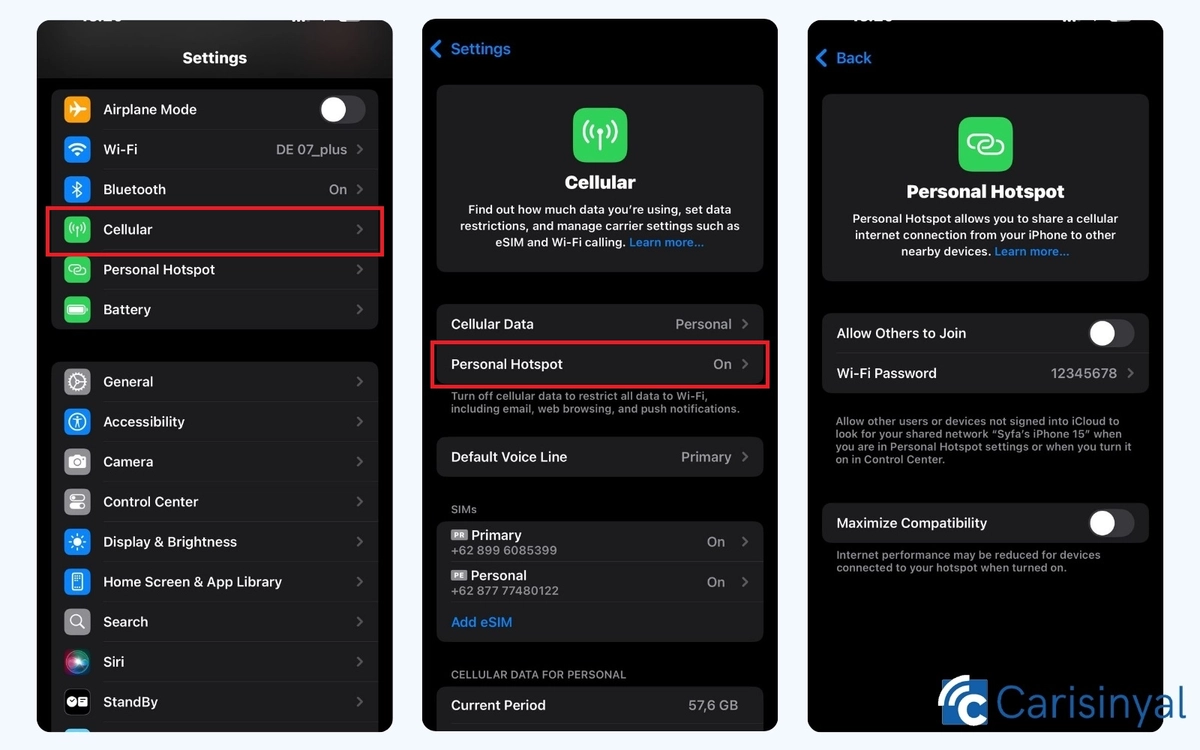
Ingin tahu cara mengaktifkan hotspot di iPhone yang tidak muncul? Simak panduan lengkap berikut untuk menyelesaikan masalah Anda.
Dalam menggunakan iPhone, terkadang masalah hotspot yang tidak muncul bisa terjadi. Jangan khawatir, karena ada langkah-langkah yang dapat Anda ikuti untuk mengatasi masalah ini.
Table of Contents
Persiapan
Sebelum mengaktifkan hotspot di iPhone yang tidak muncul, ada beberapa hal yang perlu Anda persiapkan terlebih dahulu. Langkah pertama adalah memeriksa sinyal internet pada perangkat Anda. Pastikan bahwa koneksi internet berfungsi dengan baik agar hotspot bisa diaktifkan tanpa masalah.
Jelaskan langkah-langkah memeriksa sinyal internet
Untuk memeriksa sinyal internet, buka pengaturan iPhone Anda dan periksa status koneksi internet. Pastikan bahwa sinyal Wi-Fi atau data seluler terhubung dengan baik dan tidak ada masalah pada jaringan.
Identifikasi penyebab umum hotspot tidak muncul
Beberapa penyebab umum mengapa hotspot tidak muncul pada iPhone adalah koneksi internet yang buruk, pengaturan hotspot yang tidak aktif, atau masalah pada perangkat iPhone itu sendiri. Pastikan untuk memeriksa setiap kemungkinan penyebab dan mengatasinya sebelum mencoba mengaktifkan hotspot.
Rancang daftar perangkat yang kompatibel dengan hotspot iPhone
Sebelum menggunakan hotspot iPhone, pastikan perangkat yang akan terhubung kompatibel dengan iPhone Anda. Periksa daftar perangkat yang mendukung koneksi hotspot dan pastikan bahwa perangkat yang Anda gunakan termasuk dalam daftar tersebut.
Penyesuaian Pengaturan iPhone
Saat menggunakan iPhone, terkadang Anda perlu mengaktifkan hotspot untuk berbagi koneksi internet dengan perangkat lain. Berikut ini langkah-langkah untuk mengaktifkan hotspot di iPhone yang tidak muncul.
Membuka Menu “Pengaturan” di iPhone
– Buka layar utama iPhone Anda.
– Cari dan ketuk ikon “Pengaturan” yang berbentuk gigi roda.
Menemukan Opsi “Hotspot Pribadi”
– Setelah masuk ke menu “Pengaturan”, gulir ke bawah dan cari opsi “Hotspot Pribadi”.
– Ketuk opsi “Hotspot Pribadi” untuk masuk ke pengaturan hotspot.
Mengganti Nama dan Kata Sandi Hotspot
– Di menu “Hotspot Pribadi”, Anda dapat mengganti nama hotspot dengan cara mengetuk “Nama Wi-Fi” dan memasukkan nama baru.
– Untuk mengganti kata sandi hotspot, ketuk “Kata Sandi Wi-Fi” dan masukkan kata sandi baru yang diinginkan.
Dengan mengikuti langkah-langkah di atas, Anda dapat dengan mudah mengaktifkan hotspot di iPhone dan berbagi koneksi internet dengan perangkat lain.
Aktivasi Hotspot
Hotspot adalah fitur yang memungkinkan Anda untuk berbagi koneksi internet dari iPhone Anda ke perangkat lain, seperti laptop atau tablet. Berikut adalah langkah-langkah untuk mengaktifkan hotspot di iPhone:
Cara Mengaktifkan Hotspot di iPhone:
- Buka Pengaturan di iPhone Anda.
- Pilih “Hotspot Pribadi”.
- Aktifkan “Hotspot Pribadi” dengan menggeser tombol ke posisi “On”.
- Anda juga dapat mengatur sandi untuk hotspot Anda untuk keamanan tambahan.
Tabel Perbandingan Penggunaan Data Seluler dan Wi-Fi:
| Data Seluler | Wi-Fi | |
|---|---|---|
| Kecepatan | Lambat | Cepat |
| Biaya | Mahal | Murah |
| Ketersediaan | Terbatas | Luas |
Petunjuk Penggunaan Hotspot untuk Perangkat Lain:
- Pergi ke perangkat lain yang ingin terhubung ke hotspot iPhone Anda.
- Buka daftar Wi-Fi dan cari nama hotspot iPhone Anda.
- Input sandi hotspot yang sudah Anda atur sebelumnya.
- Tunggu sampai perangkat terhubung dan Anda siap untuk menggunakan koneksi internet dari iPhone Anda.
Troubleshooting
Saat mengalami masalah dengan hotspot yang tidak muncul pada iPhone, penting untuk mengidentifikasi dan memecahkan masalah tersebut. Berikut adalah langkah-langkah yang dapat membantu Anda memperbaiki hotspot yang tidak terdeteksi serta membuat pengaturan jaringan yang optimal.
Langkah-langkah Pemecahan Masalah Hotspot yang Tidak Muncul
- Periksa koneksi data seluler Anda apakah sudah aktif atau tidak.
- Pastikan fitur hotspot sudah diaktifkan di pengaturan iPhone Anda.
- Restart iPhone Anda untuk memperbarui pengaturan jaringan.
- Periksa apakah perangkat yang akan terhubung sudah terdaftar sebagai perangkat yang diizinkan.
- Perbarui perangkat lunak iPhone Anda ke versi terbaru.
Contoh Pengaturan Jaringan yang Optimal
Untuk memastikan hotspot berfungsi dengan baik, pastikan Anda mengatur jaringan dengan optimal. Beberapa langkah yang dapat Anda lakukan antara lain:
- Pilih nama hotspot yang unik dan mudah diingat.
- Gunakan kata sandi yang kuat untuk melindungi hotspot Anda dari akses tidak sah.
- Pilih opsi keamanan yang sesuai dengan kebutuhan Anda, seperti WPA2 untuk tingkat keamanan yang tinggi.
- Perbarui kata sandi hotspot secara berkala untuk menjaga keamanan.
Simpulan Akhir
Dengan mengikuti petunjuk yang telah disediakan, Anda sekarang dapat dengan mudah mengaktifkan hotspot di iPhone yang tidak muncul. Jangan ragu untuk mencoba solusi-solusi di atas dan nikmati koneksi internet yang lancar.